

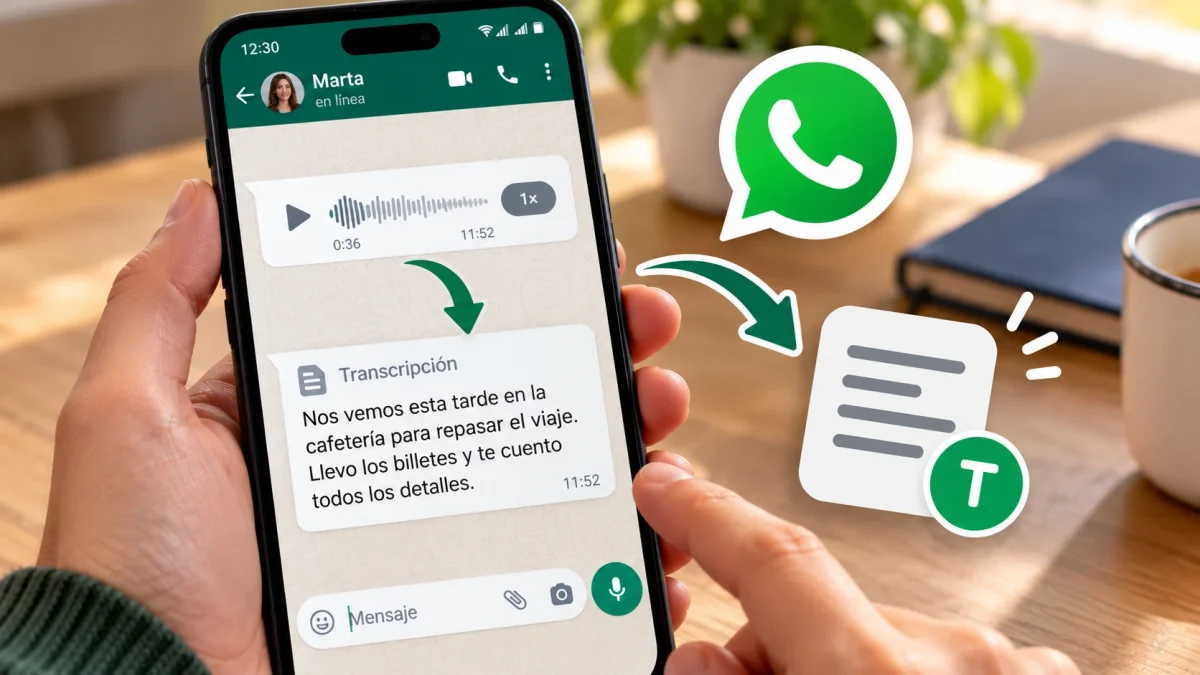
WhatsApp permite convertir los mensajes de voz en texto desde la propia aplicación. Te explicamos cómo activar las transcripciones, qué idiomas admite y qué hacer si aparece el aviso de que no están disponibles.
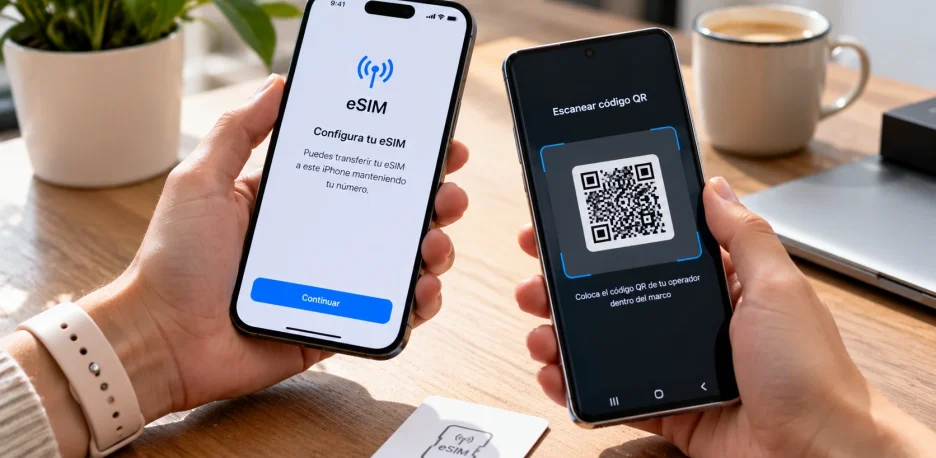
Recibes un audio de WhatsApp de cuatro minutos justo cuando estás en una reunión, viajando en transporte público o en un lugar donde no puedes escuchar mensajes de voz.
Hasta hace un tiempo, la solución habitual era esperar a tener un momento libre o recurrir a una aplicación externa.
Ahora existe una alternativa más sencilla: WhatsApp incorpora una función gratuita que convierte los mensajes de voz recibidos en texto.
No necesitas contratar una suscripción ni enviar tus conversaciones a una página desconocida.
La herramienta está disponible en dispositivos Android y iPhone compatibles, aunque su funcionamiento y los idiomas admitidos presentan algunas diferencias.
En esta guía te explicamos cómo activarla, cómo leer los audios y por qué algunas transcripciones pueden contener errores.
Cómo activar la transcripción de audios de WhatsApp
La función viene desactivada de forma predeterminada, por lo que debes habilitarla desde los ajustes de la aplicación.
Estos son los pasos generales:
- Abre WhatsApp en tu teléfono.
- Entra en Ajustes.
- Pulsa Chats.
- Busca «Transcripciones de mensajes de voz».
- Activa la función.
- Selecciona el idioma en el que recibes habitualmente los audios.
- Completa la configuración que aparezca en pantalla.
Si utilizas Android, WhatsApp puede ofrecerte las opciones «Configurar ahora» o «Esperar conexión wifi» para descargar los recursos necesarios.
La segunda alternativa resulta útil si prefieres evitar el consumo de datos móviles durante la configuración.
Una vez activada la función, podrás solicitar la transcripción de los mensajes de voz compatibles.
Importante: activar esta opción no convierte automáticamente todos los audios de tus conversaciones en texto.
Debes seleccionar el mensaje que quieres transcribir.
Cómo pasar un audio de WhatsApp a texto en Android
Si tienes un Samsung, Xiaomi, Motorola, Google Pixel u otro teléfono Android compatible, el procedimiento es sencillo.
Primero, asegúrate de haber activado las transcripciones siguiendo los pasos anteriores.
Después:
- Abre la conversación donde has recibido el audio.
- Mantén pulsado el mensaje de voz.
- Abre el menú de tres puntos si es necesario.
- Selecciona «Transcribir».
- Espera unos segundos.
- Lee el texto que aparece asociado al mensaje.
Si el audio es largo, puede aparecer un botón para desplegar el resto de la transcripción.
El tiempo de procesamiento depende de factores como la duración del mensaje y las características del dispositivo.
Según la documentación de WhatsApp para Android, los idiomas admitidos actualmente son español, inglés, portugués y ruso.
Si recibes habitualmente audios en español, selecciona ese idioma durante la configuración.
Cómo transcribir audios de WhatsApp en iPhone
En iPhone, la herramienta funciona de manera parecida, aunque existen requisitos adicionales.
WhatsApp indica que necesitas iOS 16 o una versión posterior y que Siri debe estar activado para utilizar las transcripciones.
Para configurar la función:
- Abre WhatsApp.
- Entra en Configuración o Ajustes.
- Selecciona Chats.
- Activa «Transcripciones de mensajes de voz».
- Elige el idioma correspondiente.
- Completa los pasos de configuración.
Después, abre un chat, mantén pulsado un mensaje de voz y selecciona «Transcribir».
El texto aparecerá asociado al audio.
En iPhone, la lista de idiomas compatibles es más amplia que en Android y depende de la versión de iOS instalada.
El español está entre los idiomas admitidos.
Si no encuentras la función, revisa primero la versión de WhatsApp, la de iOS y la configuración de Siri.
¿La transcripción de WhatsApp es gratis y privada?
Sí. La función oficial de WhatsApp no exige contratar una suscripción adicional.
Además, la compañía explica que las transcripciones se generan directamente en el dispositivo.
Esto significa que el procesamiento del mensaje se realiza en tu teléfono, sin que sea necesario enviar el contenido a un servicio externo de transcripción.
WhatsApp también señala que los mensajes de voz personales siguen protegidos mediante cifrado de extremo a extremo.
Según su documentación, ni siquiera WhatsApp puede escuchar esos mensajes ni leer sus transcripciones.
Hay otra característica importante: la persona que envió el audio no puede ver la transcripción que tú has generado.
La función está pensada para que el destinatario pueda leer el contenido cuando no le resulte cómodo escucharlo.
Por tanto, no debes confundirla con una herramienta que convierte automáticamente tus propios mensajes de voz en textos enviados a otras personas.
Por qué aparece «Transcripción no disponible» en WhatsApp
Si intentas convertir un audio y la aplicación no muestra el texto, pueden existir varias causas.
Las más habituales son:
- Idioma incorrecto: has seleccionado español, pero el audio está grabado principalmente en otro idioma.
- Idioma no compatible: WhatsApp todavía no admite esa lengua en tu dispositivo.
- Ruido de fondo: la grabación contiene sonidos que dificultan reconocer las palabras.
- Audio poco claro: el volumen es bajo o varias personas hablan al mismo tiempo.
- Configuración incompleta: todavía no se han descargado los recursos necesarios.
- Dispositivo o versión incompatible: el teléfono no cumple algún requisito de la función.
Lo primero que debes hacer es comprobar el idioma elegido en los ajustes de transcripción.
Después, actualiza WhatsApp desde Google Play o la App Store y verifica que la configuración haya terminado.
Si utilizas iPhone, comprueba también los requisitos de iOS y Siri.

No es necesario borrar la conversación ni reinstalar WhatsApp como primera medida.
Reinstalar una aplicación de mensajería sin revisar previamente las copias de seguridad puede ocasionar problemas innecesarios.
¿Las transcripciones son siempre exactas?
No. WhatsApp advierte de que el texto generado puede contener errores.
Esto puede ocurrir con nombres propios, direcciones, cifras, palabras pronunciadas rápidamente o mensajes grabados en ambientes ruidosos.
Por ejemplo, si una persona envía un audio con una dirección, la transcripción podría interpretar incorrectamente el nombre de una calle.
Lo mismo puede suceder con una cantidad de dinero o una hora concreta.
Por eso, cuando el mensaje contiene información importante, lo recomendable es escuchar también el audio original.
La transcripción resulta especialmente útil para comprender rápidamente el contenido general de una nota de voz.
Pero no debería utilizarse como única referencia para confirmar instrucciones médicas, datos bancarios, direcciones o cantidades económicas.
Si tienes dudas, pide a la persona que te envíe esa información por escrito.
Diferencias entre WhatsApp y Telegram para transcribir audios
WhatsApp no es la única aplicación de mensajería que ofrece herramientas de transcripción.
Telegram también dispone de funciones para convertir mensajes de voz en texto, aunque sus condiciones y límites pueden depender de la modalidad utilizada.
DSAlicante explicó anteriormente cómo transcribir notas de voz con Telegram Premium.
La principal ventaja de la función de WhatsApp es que está integrada en la aplicación y no requiere contratar un plan de pago específico.
| Característica | |
|---|---|
| Transcripción integrada | Sí |
| Suscripción adicional obligatoria | No |
| Disponible en Android | Sí, en dispositivos compatibles |
| Disponible en iPhone | Sí, con los requisitos correspondientes |
| Español admitido | Sí |
| Procesamiento en el dispositivo | Sí |
| Precisión garantizada | No |
Si utilizas ambas aplicaciones, conviene consultar sus opciones actuales por separado, ya que no tienen por qué funcionar exactamente igual.
Cuándo conviene transcribir un audio en lugar de escucharlo
La función puede resultar útil en numerosas situaciones cotidianas.
Por ejemplo, cuando estás en una biblioteca, en una sala de espera o en un lugar donde reproducir un mensaje podría molestar a otras personas.
También facilita revisar el contenido de una nota de voz cuando tienes dificultades para escucharla.
En el ámbito laboral, puede ayudarte a identificar rápidamente de qué trata un mensaje antes de decidir cuándo responder.
Sin embargo, es importante respetar la privacidad de las conversaciones.
Evita mostrar en público transcripciones que contengan información personal de otras personas.
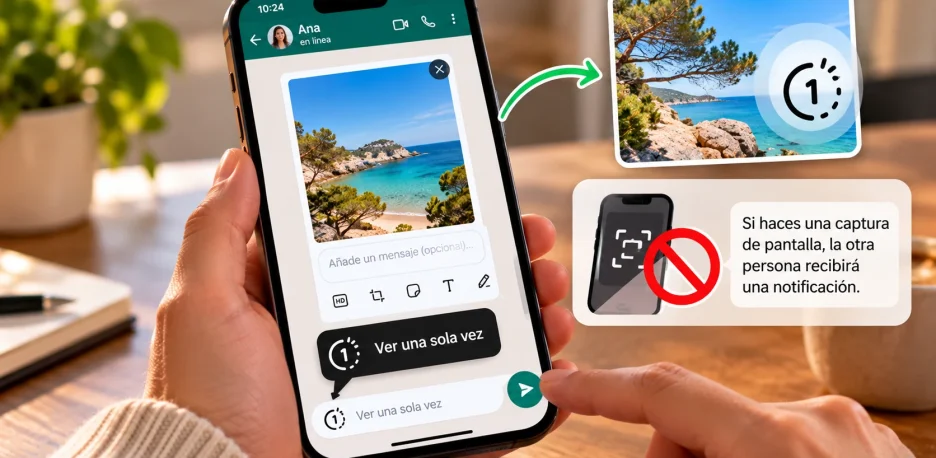
Y recuerda que algunas notas de voz están pensadas para escucharse una sola vez.
WhatsApp también ofrece esta modalidad para contenidos concretos, como explica DSAlicante en su guía sobre fotos, vídeos y audios de una sola visualización en WhatsApp.
No debes asumir que todas las funciones de transcripción estarán disponibles para los mensajes de voz configurados como contenido de una sola reproducción.
Preguntas frecuentes sobre transcribir audios de WhatsApp
¿Puedo pasar un audio de WhatsApp a texto sin instalar nada?
Sí. WhatsApp incorpora una función propia de transcripción en teléfonos compatibles.
¿Tengo que pagar para transcribir mensajes de voz?
No. La función integrada de WhatsApp no requiere una suscripción adicional.
¿Cómo se activa en Android?
Entra en Ajustes, selecciona Chats y activa «Transcripciones de mensajes de voz». Después, elige el idioma.
¿Cómo se activa en iPhone?
Desde los ajustes de WhatsApp, entra en Chats y activa las transcripciones. Necesitas cumplir los requisitos de iOS y Siri indicados por WhatsApp.
¿La persona que envió el audio sabe que lo he transcrito?
WhatsApp indica que el remitente no puede ver la transcripción generada por el destinatario.
¿Se pueden transcribir audios largos?
Sí, siempre que el mensaje y el dispositivo sean compatibles. El procesamiento puede tardar más y el texto puede contener errores.
¿Puedo traducir automáticamente un audio a otro idioma?
La función descrita es de transcripción, no de traducción. Convierte la voz en texto según el idioma seleccionado, pero no debe confundirse con un traductor automático.
Una función útil que ya tienes en el móvil
Convertir un audio de WhatsApp en texto puede ahorrarte tiempo cuando no puedes escucharlo o necesitas revisar rápidamente su contenido.
La configuración se realiza desde Ajustes → Chats → Transcripciones de mensajes de voz, y después basta con mantener pulsado el audio y seleccionar la opción correspondiente.
Lo más importante es elegir correctamente el idioma, utilizar una versión compatible de WhatsApp y recordar que las transcripciones pueden equivocarse.
Antes de instalar una aplicación externa para leer tus audios, comprueba si tu propio WhatsApp ya incluye esta función gratuita.
Author
Guarda esta noticia en Mi Panel
Añádela a tus favoritos para encontrarla después en tu espacio privado de lector.
Inicia sesión para guardar en favoritos


