


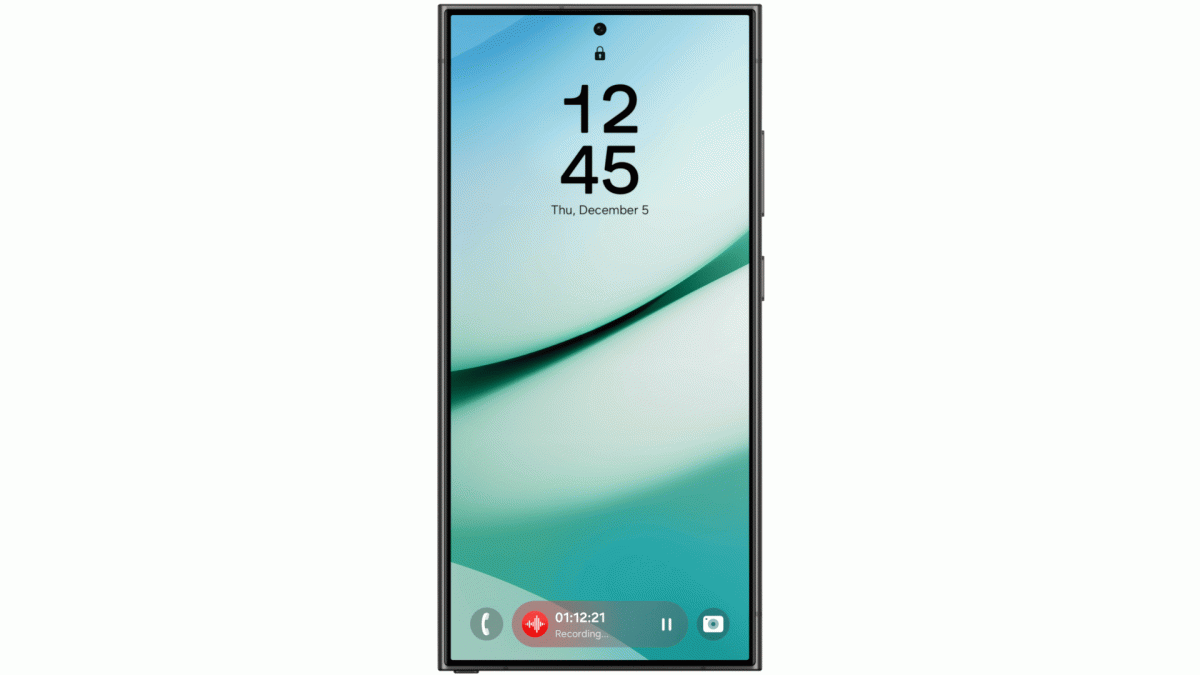
Si eres uno de los afortunados que está estrenando un Samsung Galaxy con One UI 7, la última versión de la capa de personalización de la empresa coreana, es importante que conozcas los primeros pasos para sacarle el máximo provecho. Aunque esta versión se está desplegando gradualmente en varios dispositivos de la marca, si posees un gama alta como el Galaxy S25, ya podrás disfrutar de sus funcionalidades.

En esta guía, te ofrecemos los pasos esenciales y las configuraciones iniciales a las que debes prestar especial atención. El objetivo es dejar tu dispositivo listo y personalizado a tu gusto desde el primer momento, para que puedas comenzar a utilizarlo de manera óptima.
Al encender tu nuevo dispositivo, lo primero que debes hacer es completar la configuración inicial. La pantalla de bienvenida puede mostrarse en distintos idiomas, pero para comenzar, simplemente presiona el único botón disponible y selecciona el idioma de tu preferencia.
Configuración inicial de tu nuevo teléfono móvil: Guía paso a paso
Política de privacidad y configuración inicial
Al comenzar a utilizar tu nuevo teléfono, es importante prestar atención a la configuración inicial, que incluye aspectos clave como la política de privacidad y la transferencia de datos. Aquí te guiamos a través de los pasos para que puedas configurar tu dispositivo de forma sencilla y segura.
Acepta el acuerdo de licencia de usuario final
En primer lugar, al encender tu teléfono, se te pedirá que aceptes el acuerdo de licencia de usuario final. Es importante revisar este documento, aunque en la mayoría de los casos simplemente deberás aceptarlo para poder avanzar en el proceso de configuración.
Configuración a partir de otro dispositivo
Una vez aceptado el acuerdo de licencia, llegarás al punto clave de la configuración: la posibilidad de configurar tu nuevo teléfono a partir de otro dispositivo. Aquí tienes varias opciones:
- Desde otro móvil Android: Podrás configurar tu nuevo teléfono utilizando otro dispositivo Android. Se generará un código QR que te permitirá establecer la conexión de forma rápida y sencilla.
- Desde un iPhone: Si vienes de un dispositivo iOS, deberás utilizar la aplicación Smart Switch para transferir tus datos. Esta app te facilitará la migración de contraseñas, configuraciones y otros elementos importantes.
- Configuración manual: Si prefieres configurar tu teléfono desde cero, tendrás la opción de hacerlo manualmente. Deberás elegir y conectarte a una red WiFi, configurar la red móvil y luego copiar aplicaciones y datos desde otro dispositivo.
Independientemente de la opción que elijas, al final del proceso seguirás iniciando sesión con tu cuenta de Google para sincronizar tus datos y acceder a tus aplicaciones fácilmente.
Si estás buscando cómo proteger tu dispositivo Android, estás en el lugar correcto. Configurar la pantalla de bloqueo es fundamental para salvaguardar la privacidad de tu información personal. Aquí te guiaré a través de los pasos para configurar la seguridad de tu dispositivo de manera efectiva.
Configuración de la Pantalla de Bloqueo en Android
En primer lugar, es importante destacar que existen varias opciones para bloquear la pantalla de tu dispositivo Android. Puedes optar por métodos como huella digital, reconocimiento facial, PIN o patrón. Estos elementos te brindan una capa adicional de seguridad y privacidad.
- Huella digital: Esta opción te permite desbloquear tu dispositivo de manera rápida y segura con tu huella.
- Reconocimiento facial: Utiliza la tecnología de reconocimiento facial para acceder a tu dispositivo de forma conveniente.
- PIN o Patrón: Establece un código PIN personalizado o un patrón de desbloqueo para proteger tu dispositivo.
Una vez hayas seleccionado el método de bloqueo que prefieras, es crucial configurar los servicios de Google. Aquí podrás determinar qué datos deseas compartir con la empresa, asegurando así un mayor control sobre tu privacidad.
Configuración de Aplicaciones Predeterminadas
Además de la pantalla de bloqueo, también puedes personalizar las aplicaciones predeterminadas en tu dispositivo. En Europa, los fabricantes te permiten elegir el navegador y el buscador que prefieras utilizar, brindándote una experiencia más personalizada.
Configuración de Cuenta Samsung
Una vez completada la configuración inicial, tendrás la oportunidad de configurar tu cuenta de Samsung. Puedes iniciar sesión con una cuenta existente o crear una nueva para acceder a funciones exclusivas y servicios personalizados.
Finalmente, antes de comenzar a utilizar tu dispositivo, podrás seleccionar entre el modo claro u oscuro en tu móvil. Esta elección te permite personalizar la apariencia de tu dispositivo según tus preferencias.
¡Listo! Ahora estás preparado para disfrutar de tu dispositivo Android de forma segura y personalizada. Tómate el tiempo necesario para configurar estos ajustes y proteger tu privacidad en línea.
Personaliza tu Galaxy: Consejos para Configurar tu Nuevo Teléfono Móvil
Elige con Cuidado tus Aplicaciones
Configurar un nuevo teléfono móvil puede ser emocionante, pero también puede resultar tedioso, especialmente cuando llega el momento de elegir qué aplicaciones instalar. Este paso es crucial para garantizar que tu dispositivo esté listo para satisfacer tus necesidades diarias.
Si ya has utilizado la misma cuenta de Google en otros dispositivos, puedes acceder fácilmente a tus aplicaciones anteriores. Simplemente accede a tu perfil en Google Play, ve a «Gestionar apps y dispositivos» y encontrarás una lista de aplicaciones que has tenido instaladas previamente en otros dispositivos.
Si has configurado tu nuevo teléfono para transferir datos y aplicaciones desde un dispositivo antiguo, ¡genial! Muchas de tus aplicaciones habituales ya estarán listas para usarse. Sin embargo, siempre es recomendable revisar y asegurarte de que todas las aplicaciones imprescindibles estén instaladas y actualizadas.
Personaliza tu Escritorio y Ajustes Rápidos
Una vez instaladas tus aplicaciones favoritas, es hora de personalizar la apariencia y funcionalidad de tu Galaxy. Ajusta el escritorio a tu gusto, organiza tus aplicaciones en carpetas y configura los ajustes rápidos para acceder fácilmente a las funciones que más utilizas.


Personaliza la apariencia de tu teléfono móvil: Consejos útiles
Al adquirir un nuevo teléfono móvil, una de las primeras cosas que deseamos hacer es personalizarlo a nuestro gusto. Desde organizar las aplicaciones hasta elegir el fondo de pantalla perfecto, cada detalle cuenta para crear una experiencia única. Aquí te brindamos algunos consejos para que puedas personalizar la apariencia de tu dispositivo de forma sencilla y atractiva.
Organiza tus aplicaciones y widgets
- Una vez hayas instalado todas las aplicaciones necesarias, tómate un tiempo para organizarlas en tus pantallas de inicio. Decide qué aplicaciones quieres tener a mano y cuáles prefieres mantener en el cajón de aplicaciones.
- Además, personaliza la posición de tus aplicaciones y widgets para acceder más fácilmente a ellas y optimizar tu flujo de trabajo diario.
Configura el panel de ajustes rápidos
- Además de la organización básica, puedes personalizar el panel de ajustes rápidos de tu teléfono. Accede al panel de control y selecciona el icono de edición para reorganizar los botones y añadir accesos directos según tus preferencias.
Personaliza la apariencia visual
Una vez hayas configurado la estructura principal de tu dispositivo, llega el momento de personalizar su apariencia visual. Aquí algunas ideas:
- Aplica temas que se ajusten a tu estilo personal o cambia el fondo de pantalla para reflejar tu personalidad.
- Experimenta con diferentes opciones de personalización para encontrar la combinación perfecta que haga de tu teléfono móvil una extensión de ti mismo.
¡Dale un toque único a tu teléfono móvil y disfruta de una experiencia personalizada a tu medida!
Al personalizar tu móvil, Samsung Galaxy te ofrece una variedad de opciones para adaptarlo a tus preferencias. Explorar y ajustar estos detalles puede hacer que tu experiencia diaria con el dispositivo sea más eficiente y agradable.
Personalización de la Pantalla
Ambas opciones están disponibles en los ajustes del dispositivo. Puedes personalizar la pantalla de bloqueo, optando por el modo Always On Display para tener información útil como la hora sin necesidad de encender la pantalla. Esta función te permite mantener algunos datos visibles de forma constante.
Sonidos y Vibraciones
En la sección de Sonidos y Vibraciones, puedes ajustar cómo suena tu teléfono. Desde desactivar los sonidos del teclado hasta elegir tonos de llamada y notificaciones, así como configurar la intensidad de las vibraciones. Dedica unos minutos a personalizar estos ajustes para que tu dispositivo suene como a ti te gusta.
Personalización de la Pantalla y Navegación
Al ingresar a las opciones de pantalla, podrás seleccionar entre modos de visualización claros u oscuros, así como ajustar la resolución de la pantalla. Es importante también elegir entre el control por botones o por gestos, disponibles en la sección de Barra de Navegación.
Descubre las dos formas de navegación en Android para optimizar tu experiencia en tu dispositivo. Es importante explorar ambas opciones para identificar la que se adapte mejor a tus necesidades y preferencias.
Personaliza tu pantalla de inicio
Sumérgete en los ajustes avanzados de la pantalla de inicio en tu dispositivo Android. Aquí podrás personalizar elementos clave como:
- Configuración de cuadrículas en el escritorio y la pantalla de aplicaciones.
- Activación de notificaciones pendientes en los iconos.
- Ajuste del tamaño de los iconos de tus aplicaciones favoritas.
Configura la Now Bar en One UI 7
Una de las funciones destacadas de One UI 7 es la Now Bar, una barra ubicada en la pantalla de bloqueo que te permite acceder rápidamente a ciertas aplicaciones sin necesidad de desbloquear el dispositivo. Desde la Now Bar, puedes realizar acciones como pausar reproducciones o cambiar de canción en servicios como Spotify.
Para personalizar esta barra innovadora, sigue estos pasos:
- Dirígete a los ajustes de tu dispositivo Samsung Galaxy con One UI 7.
- Ingresa a la sección de Pantalla de bloqueo y AOD.
Descubre las novedades de la capa de personalización de Samsung para sacar el máximo provecho a tu dispositivo. Desde ajustes importantes hasta funciones avanzadas, te guiamos para que puedas disfrutar al máximo de tu experiencia.
Explora la sección Now Bar y las Notificaciones en Tiempo Real
Dentro de esta sección, accede al apartado Now Bar para personalizar tu experiencia. Lo más relevante es dirigirte a la opción de Notificaciones en tiempo real y seleccionar qué aplicaciones deseas que aparezcan en la barra. Esta función te mantendrá actualizado en todo momento.
Descubre las funcionalidades de Galaxy AI
Otra característica destacada de esta versión es Galaxy AI, un sistema de inteligencia artificial integrado con diversas herramientas y aplicaciones nativas. Esta función te brindará automatismos de asistencia y comodidades que mejorarán tu rutina diaria.
- Ingresa a la sección Galaxy AI en los ajustes para explorar detalladamente cada una de sus funciones, como el asistente de navegación, transcripciones de grabaciones y llamadas, o el intérprete. Dedica tiempo a investigar y aprender a utilizar cada una de ellas.
Asegura la privacidad de tu dispositivo
Finaliza el proceso inicial revisando los ajustes de seguridad y privacidad de tu móvil. Aunque pueda parecer tedioso, es fundamental garantizar la protección de tus datos y la privacidad de tus comunicaciones.
Descubre cómo Samsung ha simplificado la configuración de seguridad de tus dispositivos para que sea una tarea fácil y rápida.
Una interfaz intuitiva y segura
Cuando ingreses a la configuración de seguridad, te encontrarás con una pantalla clara y sencilla, dividida en cinco puntos clave. En cada uno de ellos, recibirás una indicación sobre si la configuración actual es la adecuada o si necesitas realizar ajustes. Si algo falta y aparece resaltado en amarillo, podrás acceder directamente a la opción correspondiente con un simple toque, facilitándote la tarea de garantizar la protección de tu dispositivo y tus datos.
Ajustes personalizados para una mayor seguridad
- Configuración del desbloqueo de pantalla.
- Bloqueo automático.
- Control de permisos de las aplicaciones.
Si bien estos ajustes adicionales son importantes, el foco principal debe estar en los elementos destacados en verde o amarillo, los cuales reflejan el estado de seguridad de tu dispositivo. Samsung ha simplificado este proceso para que puedas tomar decisiones informadas y proteger tus datos de manera efectiva. ¡Mantén tu móvil seguro y protegido con estos simples pasos!


