¿Tu internet va más lento de lo habitual y sospechas que algún vecino está utilizando tu WiFi? Aunque una conexión lenta no demuestra que alguien haya entrado en tu red, existen varias formas de comprobar qué dispositivos están conectados a tu router. Te explicamos cómo detectar conexiones desconocidas, identificar aparatos de tu propia casa, cambiar la contraseña y evitar que vuelvan a acceder sin autorización.
Estás viendo una serie, jugando online o trabajando desde casa cuando la conexión empieza a fallar.
Las páginas tardan en cargar, los vídeos se interrumpen y el WiFi parece funcionar peor que otros días.
Entonces surge una duda: ¿hay alguien conectado a mi WiFi sin que yo lo sepa?
Es una sospecha habitual, pero conviene aclarar algo desde el principio.
Que internet vaya lento no significa necesariamente que un vecino esté utilizando tu conexión.
El problema también puede deberse a interferencias, una mala cobertura, una incidencia del operador o demasiados dispositivos propios conectados al mismo tiempo.
La forma más fiable de salir de dudas consiste en revisar los equipos que aparecen en la administración del router.
Y no necesitas ser un experto en informática para empezar.
Cómo saber quién está conectado a tu WiFi
Comprobación rápida
Empieza por estos pasos antes de modificar la configuración del router.
0 de 6 pasos
Reiniciar
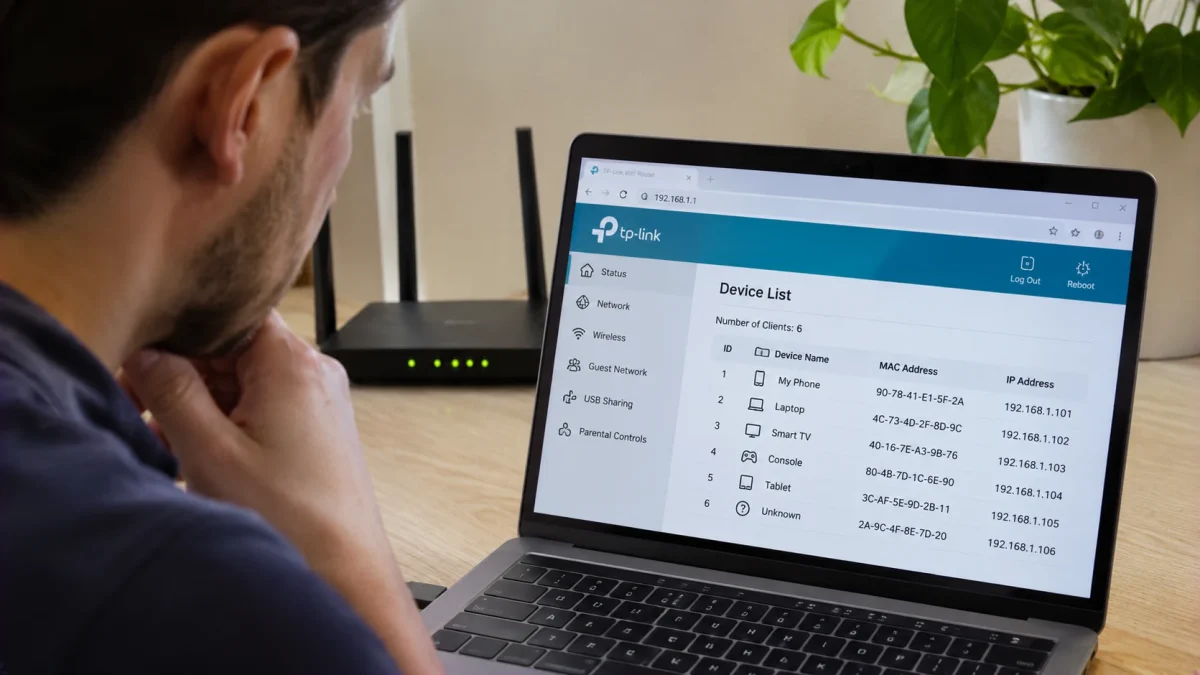
El método más útil consiste en entrar en la configuración de tu router y localizar la lista de dispositivos conectados.
Según el fabricante, este apartado puede aparecer con nombres como Dispositivos, Clientes conectados, Connected Devices, Device List o Mapa de red.
Allí suelen mostrarse teléfonos, ordenadores, televisores inteligentes y otros aparatos que están utilizando la red.
Sin embargo, no todos aparecen con un nombre fácilmente reconocible.
Algunos se identifican mediante una dirección MAC o una denominación genérica.
Por eso, encontrar un nombre extraño no demuestra automáticamente que alguien esté robando tu WiFi.
1. Entra en tu router desde el móvil o el ordenador
La mayoría de los routers domésticos permiten consultar información sobre los equipos conectados.
Para acceder, primero debes estar conectado a tu propia red.
Después, abre el navegador e introduce la dirección de administración del router.
Entre las direcciones habituales se encuentran:
192.168.1.1192.168.0.1
Estas direcciones son ejemplos, no funcionan necesariamente en todos los modelos.
La dirección correcta puede aparecer en la etiqueta del router, en la documentación del operador o en la configuración de red de tu dispositivo.
Una vez dentro, tendrás que identificarte con las credenciales de administración.
Importante: la contraseña para entrar en el router puede ser diferente de la contraseña del WiFi.
No debes introducir tus datos en páginas desconocidas que imiten el acceso a la configuración.
Qué hacer si no puedes entrar
Comprueba que estás conectado al router correcto.
Si utilizas datos móviles, desactívalos temporalmente y conecta el teléfono a tu WiFi.
También puedes consultar la aplicación oficial de tu operador.
Algunos proveedores permiten gestionar los dispositivos desde su propia app, sin necesidad de acceder manualmente a la dirección IP del router.
2. Revisa la lista de dispositivos conectados
Una vez dentro del panel, busca la sección que muestra los clientes de la red.
Es posible que aparezcan nombres como estos:
| Nombre mostrado | Qué podría ser |
|---|---|
| iPhone | Un teléfono Apple |
| Galaxy | Un móvil o tableta Samsung |
| DESKTOP-XXXXX | Un ordenador Windows |
| Chromecast | Un dispositivo multimedia |
| ESP_XXXX | Un dispositivo inteligente basado en determinados módulos electrónicos |
| Unknown | Un equipo no identificado por el router |
La lista puede incluir aparatos conectados por WiFi y, dependiendo del panel, también por cable Ethernet.
Además, algunos routers muestran dispositivos que estuvieron conectados anteriormente.
Por tanto, conviene distinguir entre equipos conectados ahora y equipos registrados en el historial.
Si no lo haces, podrías confundir un teléfono antiguo con un intruso.
3. Desconecta tus aparatos para identificar los desconocidos
Una forma práctica de investigar consiste en comprobar qué ocurre cuando desconectas los dispositivos de tu casa.
Por ejemplo, puedes empezar apagando el WiFi de tu teléfono secundario.
Después actualiza la lista del router.
Si uno de los dispositivos desaparece, probablemente hayas identificado ese equipo.
Repite el proceso con otros aparatos.
No olvides los dispositivos que normalmente pasan desapercibidos:
Televisores inteligentes.
Altavoces conectados.
Cámaras de seguridad.
Impresoras.
Consolas.
Aspiradores robot.
Enchufes y bombillas inteligentes.
Decodificadores de televisión.
También debes tener en cuenta que algunos teléfonos utilizan direcciones MAC privadas o aleatorias.
Esto puede hacer que el mismo dispositivo aparezca con una identificación distinta según la configuración de la red.
Por ello, es mejor contrastar varios datos antes de concluir que existe un acceso no autorizado.
4. Utiliza una aplicación para comprobar los dispositivos de tu red
Existen aplicaciones de análisis de redes locales que permiten descubrir equipos conectados.
Una de las más conocidas es Fing.
Este tipo de herramientas puede ayudarte a identificar direcciones IP, nombres de equipos y determinados fabricantes.
Sin embargo, tienen limitaciones.
No siempre detectan todos los dispositivos y sus resultados dependen de la configuración del router, los permisos disponibles y el aislamiento de los equipos.
Además, una aplicación de terceros no sustituye necesariamente la lista del router.
Si decides instalar una, utiliza una tienda oficial y revisa los permisos solicitados.
No introduzcas la contraseña de administración del router en servicios que no conozcas o en los que no confíes.
5. Comprueba si hay actividad cuando no estás utilizando internet
Algunos routers incluyen indicadores luminosos de actividad.
Puede parecer lógico pensar que, si las luces parpadean cuando nadie utiliza internet, existe un intruso.
Pero esa conclusión no es fiable.
Muchos dispositivos realizan conexiones automáticas para comprobar actualizaciones, sincronizar datos o mantener servicios activos.
El propio router también puede generar actividad de red.
Por eso, las luces pueden servir como una pista general, pero no permiten identificar quién está conectado.
La comprobación debe realizarse desde la lista de dispositivos o mediante las herramientas oficiales de administración.
6. Cambia la contraseña del WiFi si detectas un acceso no autorizado
Si has identificado un dispositivo que no pertenece a tu hogar y tienes motivos para creer que utiliza tu red sin autorización, una de las medidas principales es cambiar la contraseña del WiFi.
Para hacerlo:
Accede al panel de administración del router.
Busca la sección de configuración inalámbrica.
Localiza la contraseña de tu red.
Sustitúyela por una clave nueva, larga y difícil de adivinar.
Guarda los cambios.

Evita contraseñas como 12345678, nombres de familiares o combinaciones previsibles.
Una contraseña robusta puede estar formada por varias palabras aleatorias, con suficiente longitud y sin datos personales evidentes.
Después del cambio, los dispositivos que utilizaban la contraseña anterior normalmente tendrán que autenticarse de nuevo.
Ojo: si tienes una red de invitados o una segunda red WiFi, comprueba también su configuración.
Cambiar la contraseña de una red no siempre modifica automáticamente las demás.
7. Utiliza WPA2 o WPA3 para proteger la conexión
La seguridad de una red WiFi no depende únicamente de su contraseña.
También importa el sistema de cifrado utilizado.
En routers modernos, las opciones habituales incluyen WPA2-Personal y WPA3-Personal.
WPA3 ofrece mejoras de seguridad respecto a WPA2, aunque su disponibilidad depende del router y de la compatibilidad de los dispositivos.
Si algunos aparatos antiguos no admiten WPA3, quizá necesites utilizar una configuración compatible recomendada por el fabricante.
Evita utilizar WEP, un sistema antiguo que ya no ofrece una protección adecuada.
También es recomendable desactivar WPS si no lo necesitas, especialmente los métodos basados en PIN.
No confundas ocultar el nombre de la red con protegerla.
Una red cuyo SSID no aparece en la lista habitual no es necesariamente más segura.
8. Actualiza el router y cambia su contraseña de administración
Hay dos contraseñas que conviene distinguir.
La primera es la contraseña del WiFi, utilizada para conectar teléfonos y ordenadores.
La segunda es la contraseña de administración, que permite modificar la configuración del router.
Si alguien conoce esta última, podría alterar determinados ajustes incluso aunque cambies la clave inalámbrica.
Por eso es recomendable revisar ambas.
También debes comprobar si el router dispone de actualizaciones de firmware.
Algunos operadores gestionan estas actualizaciones automáticamente.
En otros modelos, es necesario consultar la aplicación o el portal oficial del fabricante.
Evita instalar archivos de firmware procedentes de páginas desconocidas.
Una actualización incorrecta puede dejar el router sin funcionar.
Cómo echar a alguien de tu WiFi sin cambiar la contraseña
Algunos routers permiten bloquear dispositivos concretos desde el panel de administración.
La opción puede aparecer como Bloquear, Control de acceso o Lista de dispositivos.
Sin embargo, bloquear únicamente una dirección MAC no siempre es una solución definitiva.
Las direcciones MAC pueden modificarse o suplantarse en determinadas circunstancias.
Si crees que alguien conoce tu contraseña, lo más recomendable es cambiarla y revisar la configuración de seguridad.
El bloqueo individual puede servir como medida adicional, pero no debería ser la única protección.
Cómo saber si te están robando WiFi desde el móvil
Puedes realizar buena parte de las comprobaciones sin utilizar un ordenador.
Desde Android
Conecta el teléfono a tu red WiFi.
Abre los ajustes de conexión y consulta la información de la red.
En algunos modelos podrás ver la dirección del router o puerta de enlace.
Introduce esa dirección en el navegador para acceder al panel de administración.
También puedes utilizar la aplicación oficial de tu operador o fabricante.
Los nombres de los menús varían entre Samsung, Xiaomi, Motorola, OPPO y otros dispositivos.
Desde iPhone
Abre Ajustes y entra en Wi-Fi.
Pulsa el botón de información situado junto a tu red.
Busca el campo correspondiente al router.
Con esa dirección podrás intentar acceder al panel de administración desde Safari.
La visualización de los equipos conectados dependerá del router, no del modelo de iPhone.
¿Cómo saber si un vecino está utilizando mi WiFi?
No existe una señal única que permita afirmarlo con seguridad.
La combinación de varios indicios puede justificar una revisión:
Aparece un dispositivo que no reconoces.
Sigue conectado después de comprobar tus propios aparatos.
La conexión presenta actividad inesperada.
La contraseña del WiFi se ha compartido con personas ajenas al hogar.
La configuración de seguridad es antigua o insuficiente.
Incluso en esos casos, conviene verificar cuidadosamente la identidad del dispositivo.
Un nombre extraño puede corresponder a un aparato inteligente de tu casa.
Y una conexión lenta puede tener causas completamente ajenas a un acceso no autorizado.
No es recomendable acusar a un vecino basándose únicamente en la velocidad de internet o en un nombre desconocido del panel.
Qué hacer si el WiFi sigue lento después de cambiar la contraseña
Si ya has cambiado la contraseña y revisado los dispositivos, pero internet continúa funcionando mal, investiga otras causas.
Prueba a conectar un ordenador al router mediante cable Ethernet, si dispones de esa posibilidad.
Compara el rendimiento por cable y por WiFi.
Si la conexión por cable funciona correctamente, el problema podría estar relacionado con la cobertura inalámbrica, las interferencias o la ubicación del router.
También conviene comprobar si hay incidencias del operador.
En nuestra guía de qué hacer cuando el WiFi está conectado, pero no tienes internet encontrarás otras comprobaciones para distinguir entre un fallo de conexión y un problema de la red inalámbrica.
Cómo evitar que vuelvan a conectarse sin permiso
Una vez revisada la red, conviene mantener unas medidas básicas de seguridad.
Utiliza una contraseña WiFi robusta y evita compartirla innecesariamente.
Si recibes visitas frecuentes, considera habilitar una red de invitados con una contraseña diferente.
Comprueba que el router utiliza un sistema de cifrado adecuado y que dispone de actualizaciones de seguridad.
También puedes revisar periódicamente la lista de dispositivos conectados.
No es necesario hacerlo todos los días, pero puede ser útil después de detectar algún comportamiento extraño.
Si tu router permite recibir notificaciones cuando se conecta un nuevo equipo, revisa si esa función está disponible.
Ten en cuenta que algunos dispositivos pueden aparecer como nuevos debido a cambios en sus direcciones privadas.
Preguntas frecuentes sobre dispositivos conectados al WiFi
¿Cómo saber cuántas personas están conectadas a mi WiFi?
Puedes consultar la lista de dispositivos conectados en el panel del router o en la aplicación oficial de tu operador. Ten en cuenta que una misma persona puede utilizar varios aparatos.
¿Puedo saber el nombre de la persona que está usando mi WiFi?
Normalmente no. El router suele mostrar información técnica sobre los dispositivos, no la identidad de sus propietarios. Un nombre de equipo tampoco demuestra quién lo está utilizando.
¿Cambiar la contraseña del WiFi expulsa a los intrusos?
Normalmente obliga a los dispositivos a volver a autenticarse con la nueva clave. Para reforzar la seguridad, también conviene revisar las redes adicionales, la contraseña de administración y el cifrado.
¿Se puede saber quién está conectado sin entrar al router?
Algunas aplicaciones de análisis de red pueden detectar equipos, pero sus resultados pueden ser incompletos. El panel de administración del router suele ofrecer una referencia más directa.
¿Es peligroso que otra persona utilice mi WiFi?
Un acceso no autorizado puede consumir ancho de banda y generar riesgos de privacidad o seguridad, dependiendo de la configuración de la red. Por eso conviene protegerla y revisar los dispositivos desconocidos.
¿Por qué aparece un dispositivo desconocido en mi WiFi?
Puede tratarse de un aparato inteligente, un dispositivo con nombre genérico, un equipo antiguo registrado en el historial o una conexión no autorizada. Es necesario comprobarlo antes de sacar conclusiones.
¿Puedo bloquear un móvil conectado a mi router?
Muchos routers permiten bloquear dispositivos, pero las opciones dependen del modelo. Si alguien conoce la contraseña, es preferible cambiarla además de aplicar cualquier bloqueo.
La mejor forma de saber si alguien utiliza tu WiFi es revisar el router
No necesitas instalar aplicaciones sospechosas ni contratar un servicio para realizar las primeras comprobaciones.
Empieza por acceder al panel de administración y revisar la lista de dispositivos.
Después identifica tus propios teléfonos, ordenadores y aparatos inteligentes.
Si encuentras una conexión no autorizada, cambia la contraseña del WiFi y comprueba la configuración de seguridad.
Y si no aparece ningún dispositivo extraño, recuerda que la lentitud puede deberse a otros problemas de conexión.
La clave es comprobar antes de sospechar y proteger la red con medidas sencillas que puedas mantener a largo plazo.
Author

Guarda esta noticia en Mi Panel
Añádela a tus favoritos para encontrarla después en tu espacio privado de lector.
Inicia sesión para guardar en favoritos